設計教學
設計圖稿操作教程
對照操作圖片,從選擇手機殼到送出專屬設計。
以下以現行網站電腦版實拍示範。手機版依同名按鈕操作,面板位置可能隨螢幕寬度調整。點圖片可開啟原尺寸查看。
01
選擇手機型號與殼款
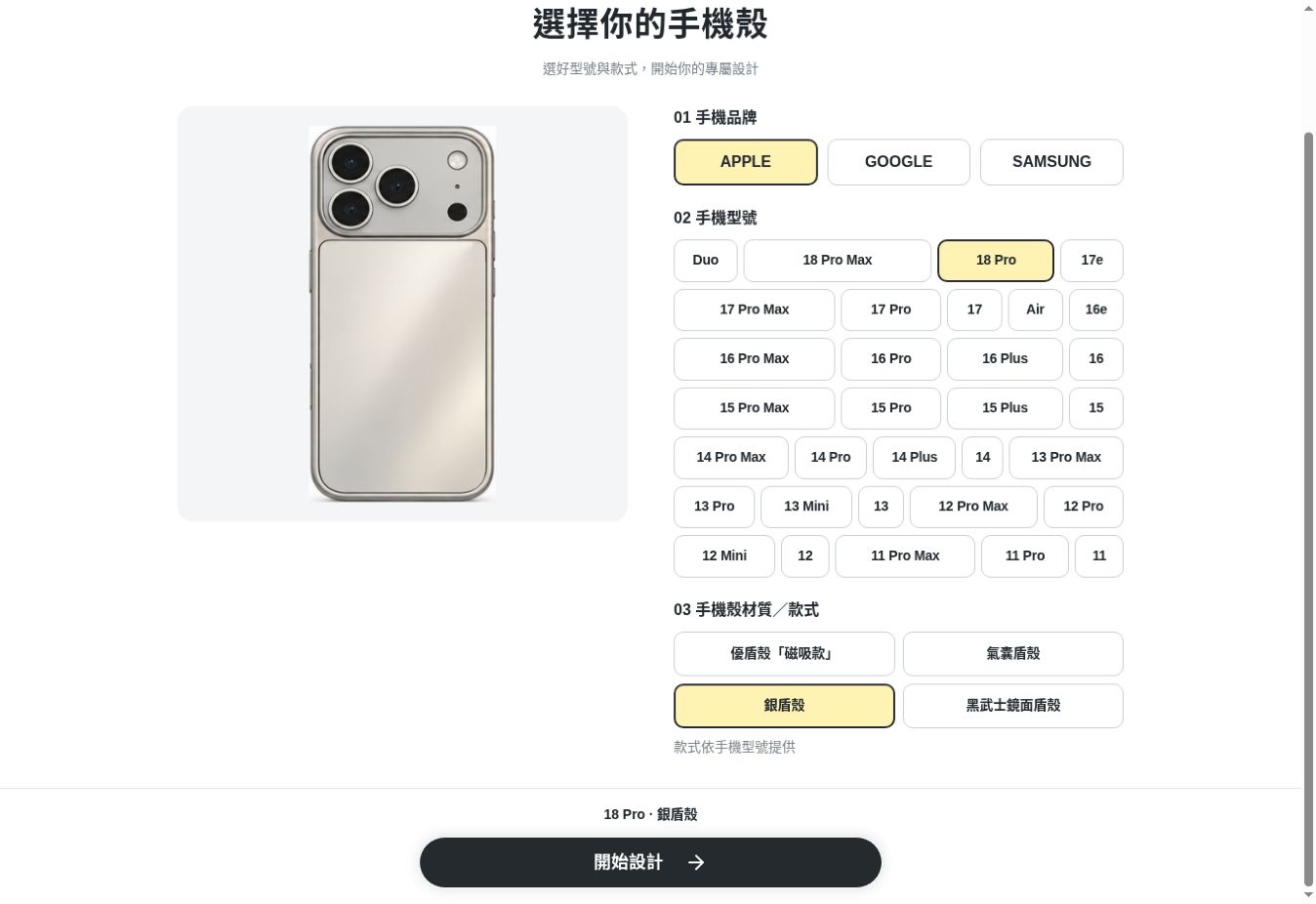
- 首頁點「開始客製」,選擇手機品牌與自己的手機型號。
- 選擇手機殼材質/款式;淡黃色按鈕代表目前選項。
- 對照預覽與底部名稱,確認型號及殼款,再點「開始設計」。
02
認識新版設計頁面
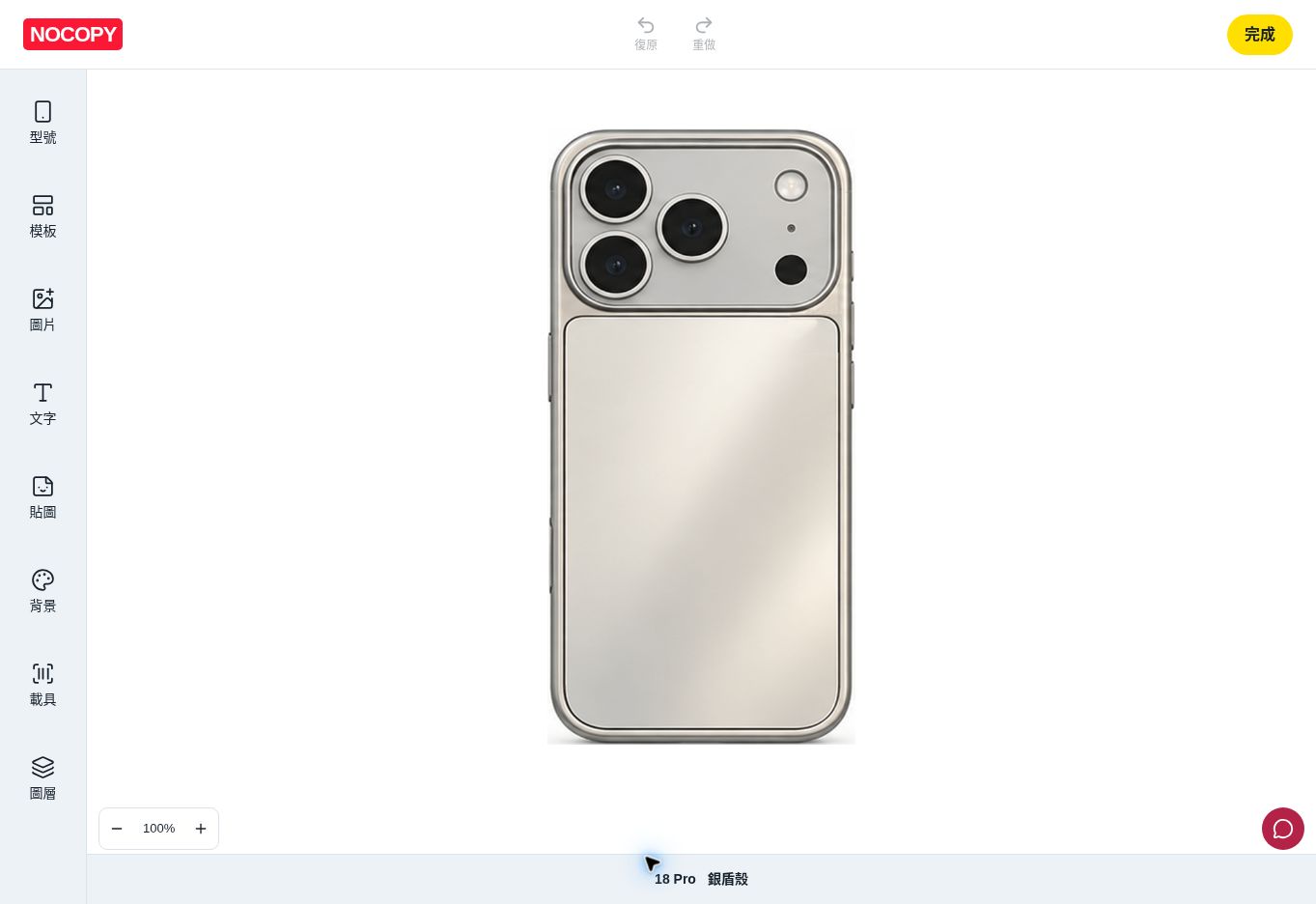
- 左側工具列提供型號、模板、圖片、文字、貼圖、背景、載具與圖層。
- 上方「復原/重做」回復近期操作;右上「完成」開啟提交表單。
- 展示縮放在展示區左下方;右下紅色聊天圖示為「聯絡客服」。
- 底部顯示目前型號與殼款,編輯前後都要核對。
03
展示縮放:按鈕與用途
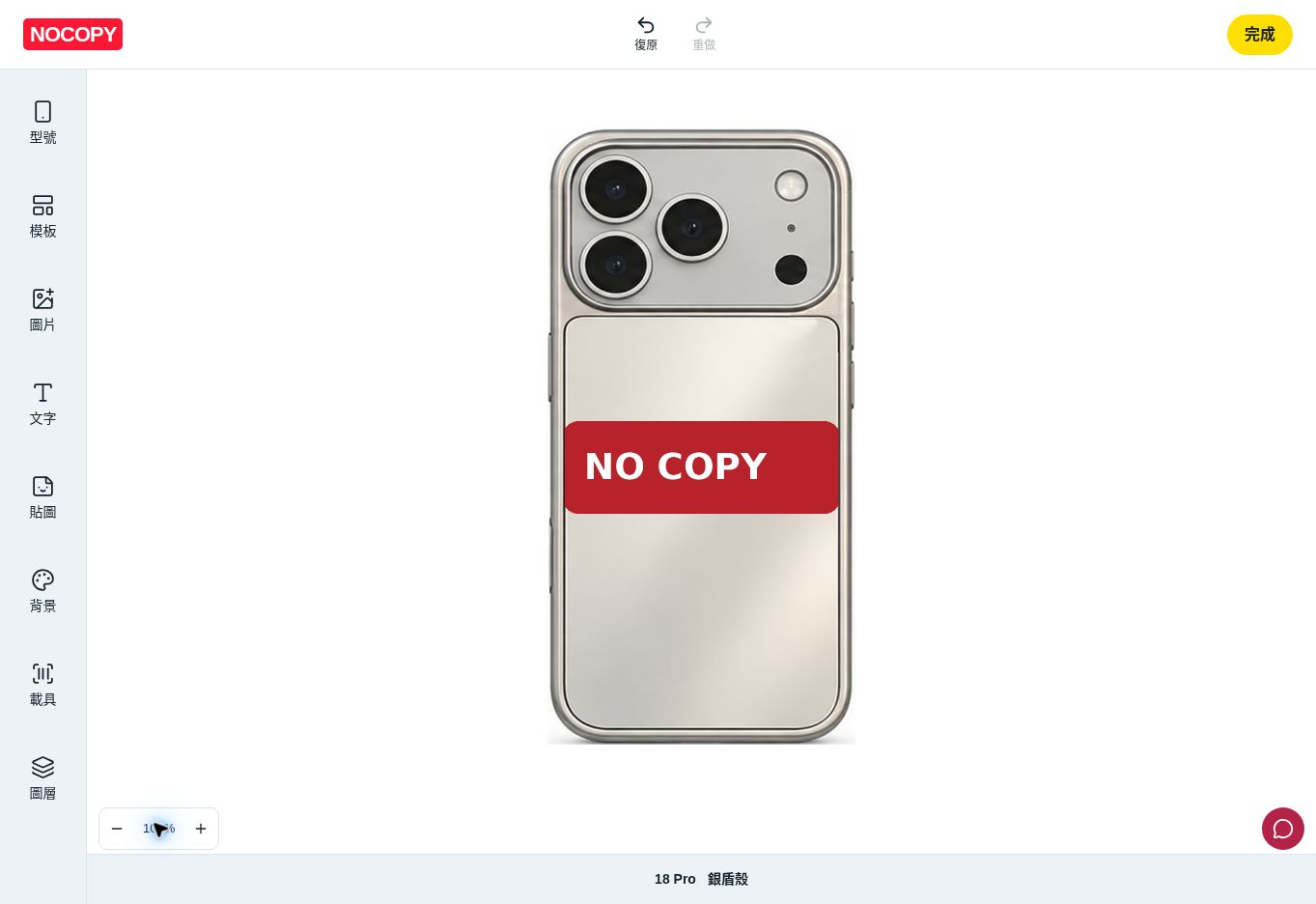
- 左下「+」放大查看細節,「-」縮小查看全貌;點中間百分比回到 100%。
- 每次加減 20 個百分點,例如 100% → 120%,或 100% → 80%。
- 要改變圖案在手機殼上的大小,選取圖層後拖曳角落,或調整「圖片大小/文字大小」。
- 展示縮放只影響查看比例,不會改變圖稿排版、素材大小或印刷尺寸。
04
展示縮放:80%、100%、140% 對照
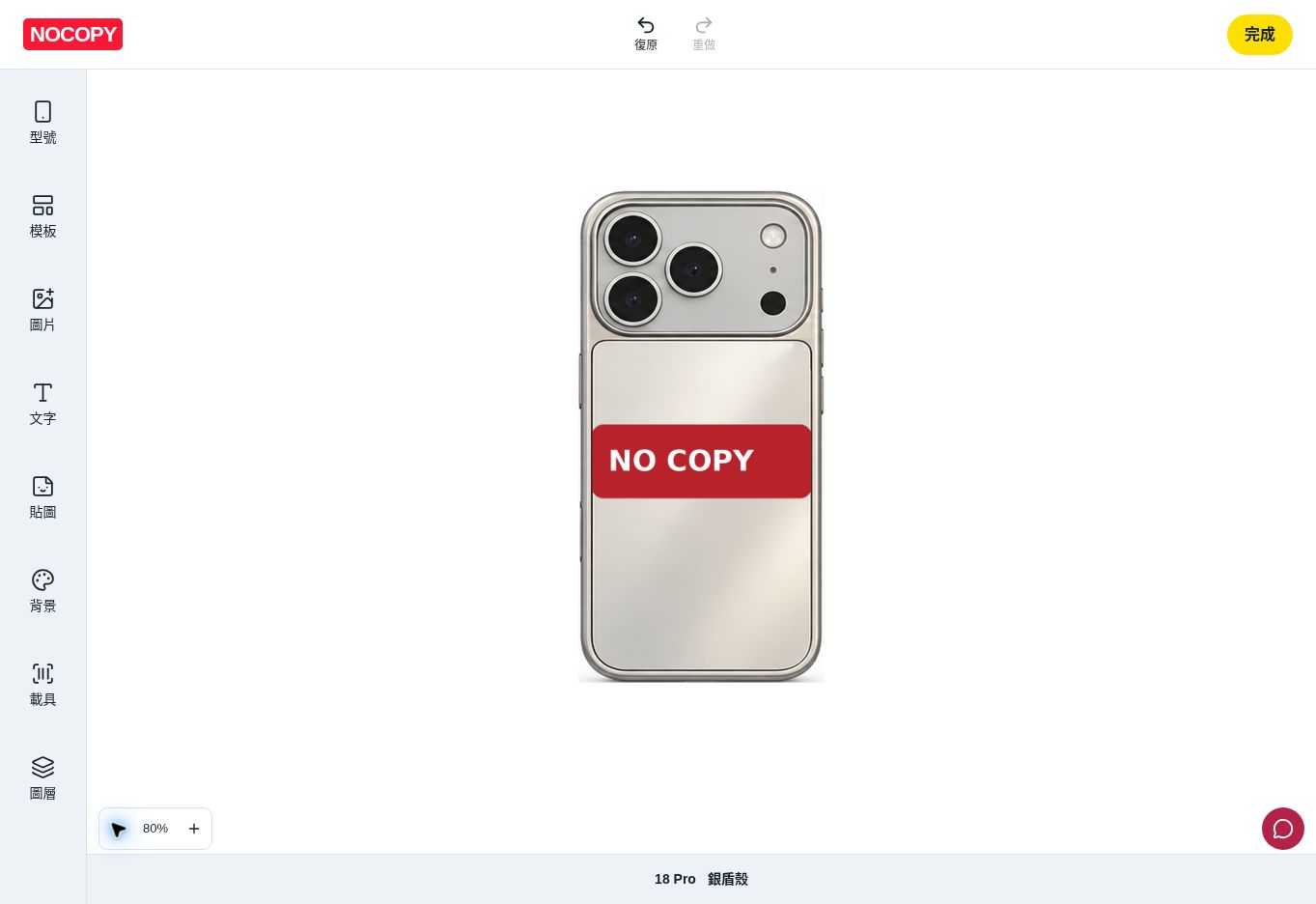
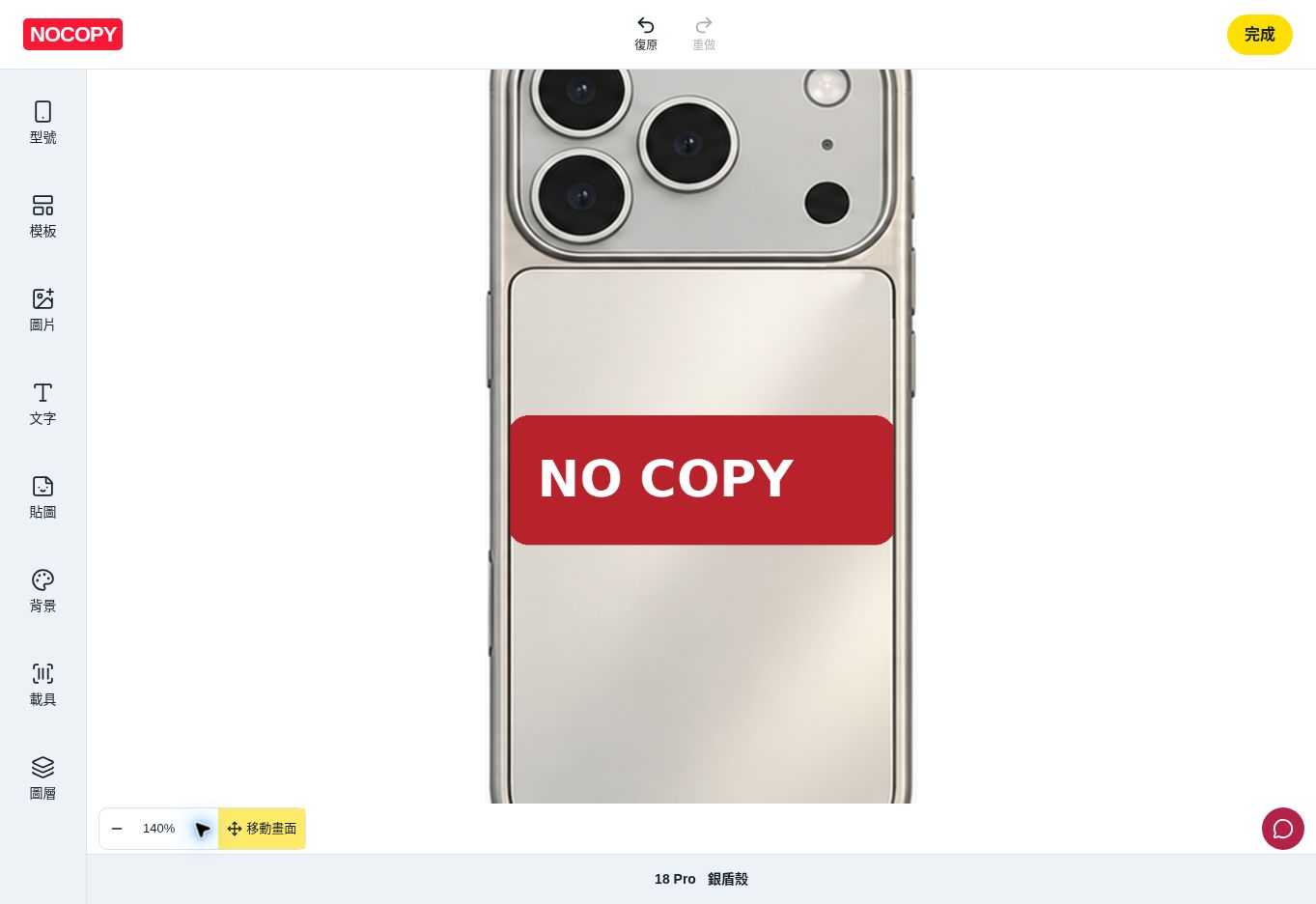
- 由 100% 點一次「-」,變成 80%,更容易看完整外框。
- 點中間「80%」,回到 100%,恢復預設查看比例。
- 由 100% 點兩次「+」,變成 140%,檢查人物邊緣與文字。
- 檢查完成後,點「140%」回到 100%,再核對整體構圖。
05
放大後移動畫面與返回編輯
- 展示比例大於 100% 時,可看到「移動畫面」按鈕。
- 按鈕為黃色/啟用狀態時,拖曳是移動查看畫面,方便檢查超出螢幕的部分。
- 要改素材位置時,先切換「移動畫面」回到編輯圖層,再選取素材拖曳。
- 不容易找到畫稿或想回到全貌時,點中間百分比,回到 100%。
06
選擇並套用模板
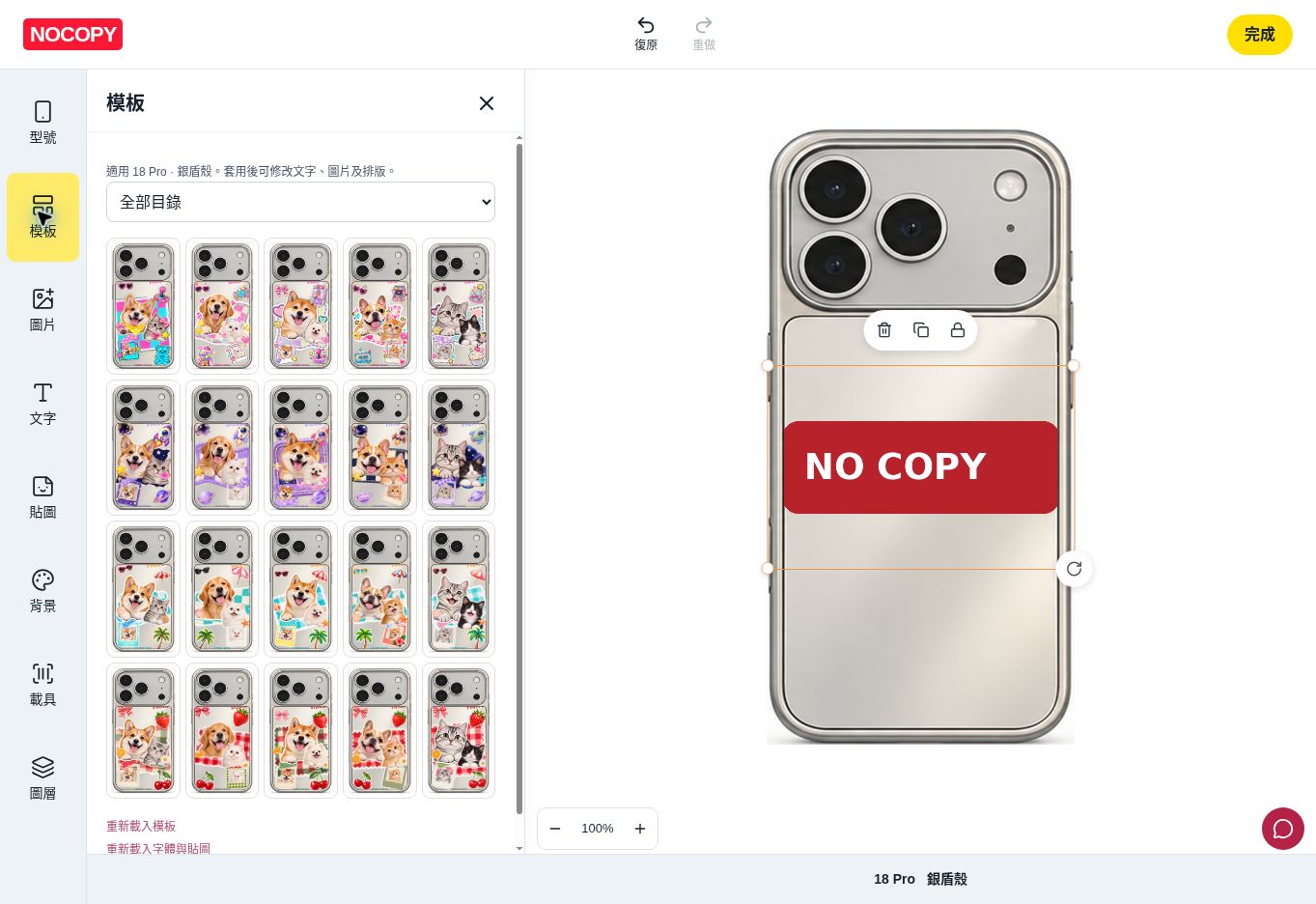
- 點「模板」,用「模板目錄」選擇分類,再點適用模板縮圖。
- 閱讀套用提示;確定要更換設計時,點「確認套用模板」。
- 想保留目前畫稿時,選「保留原設計」。
- 套用後檢查人物、文字、背景與鏡頭邊界,再繼續編輯。
07
上傳、替換圖片與人像去背
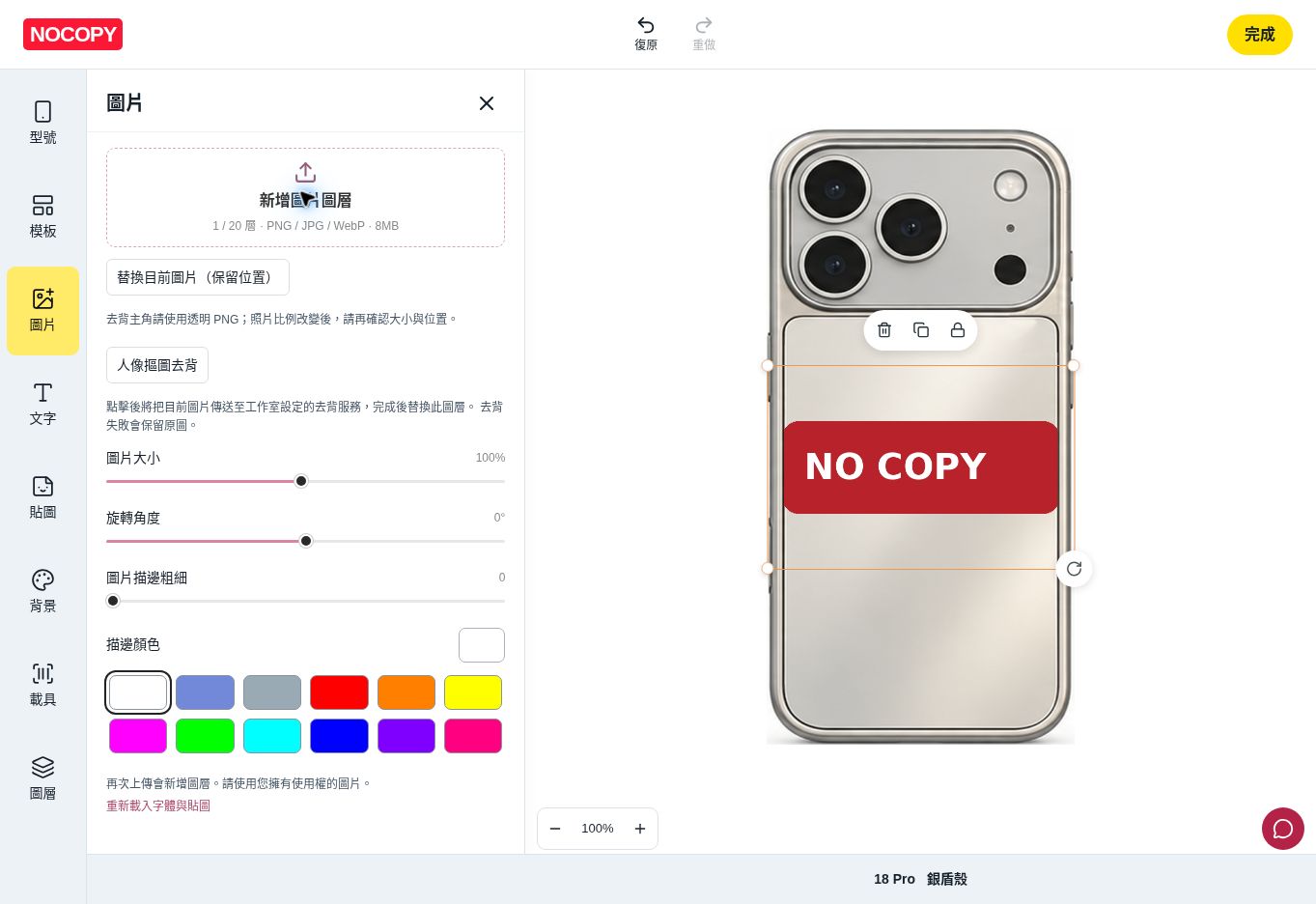
- 點「圖片」→「新增圖片圖層」,選擇 PNG/JPG/WebP,每張最多 8MB。
- 想更換已選圖片又保留位置時,點「替換目前圖片(保留位置)」;再次點新增會建立新圖層。
- 人像需要去背時,選中照片後點「人像摳圖去背」,完成後檢查人物邊緣。
- 使用「圖片大小」、角落縮放與「旋轉角度」調整素材;描邊可另設粗細與顏色。
08
新增文字與字體選擇
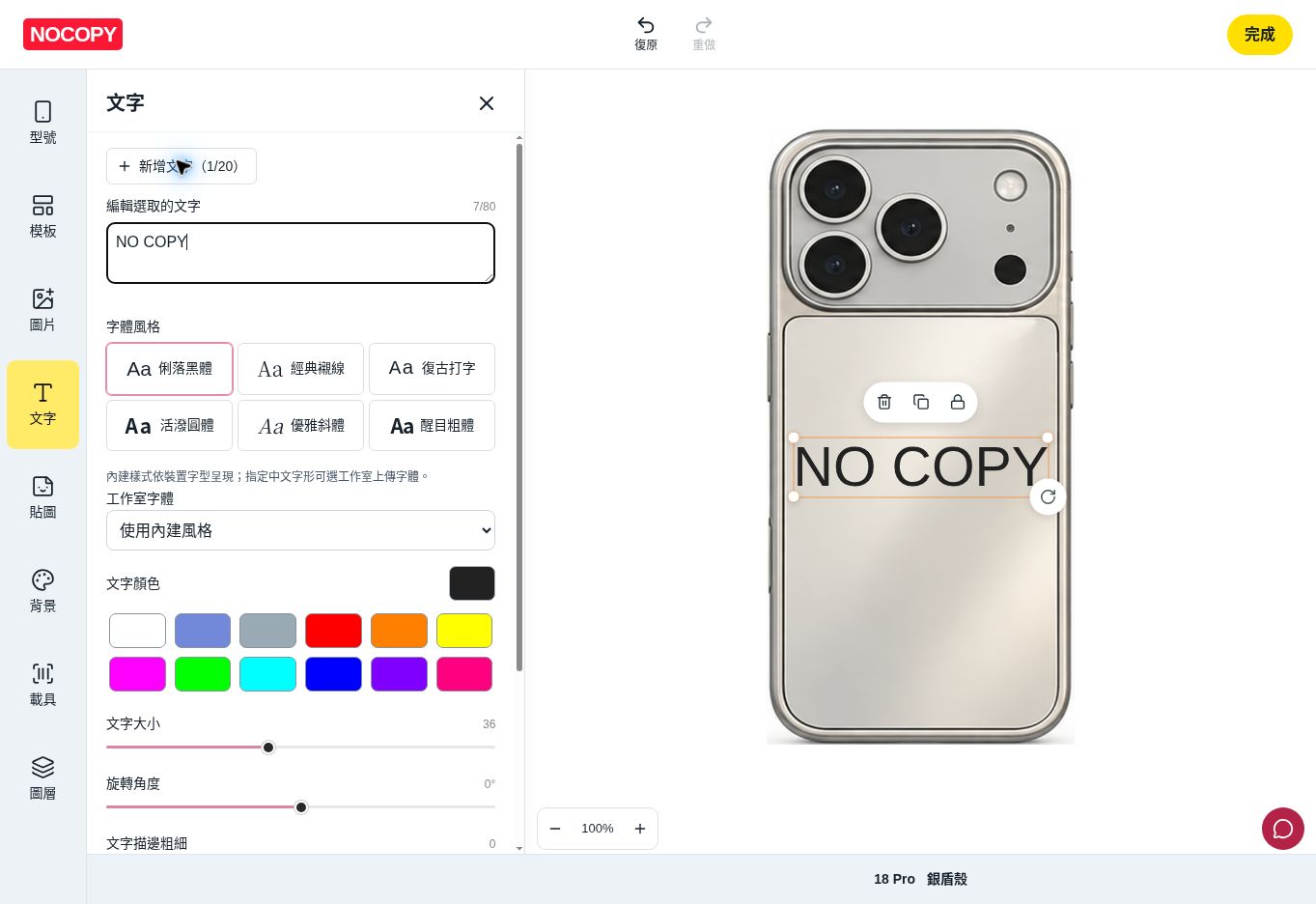
- 點「文字」→「新增文字」,建立獨立文字圖層。
- 在「編輯選取的文字」輸入內容,每層最多 80 字。
- 在「字體風格」點選字體卡片;標有「工作室」的是工作室上傳字體。
- 檢查字形與換行,再拖曳到想放的位置。
09
顏色、素材大小與旋轉
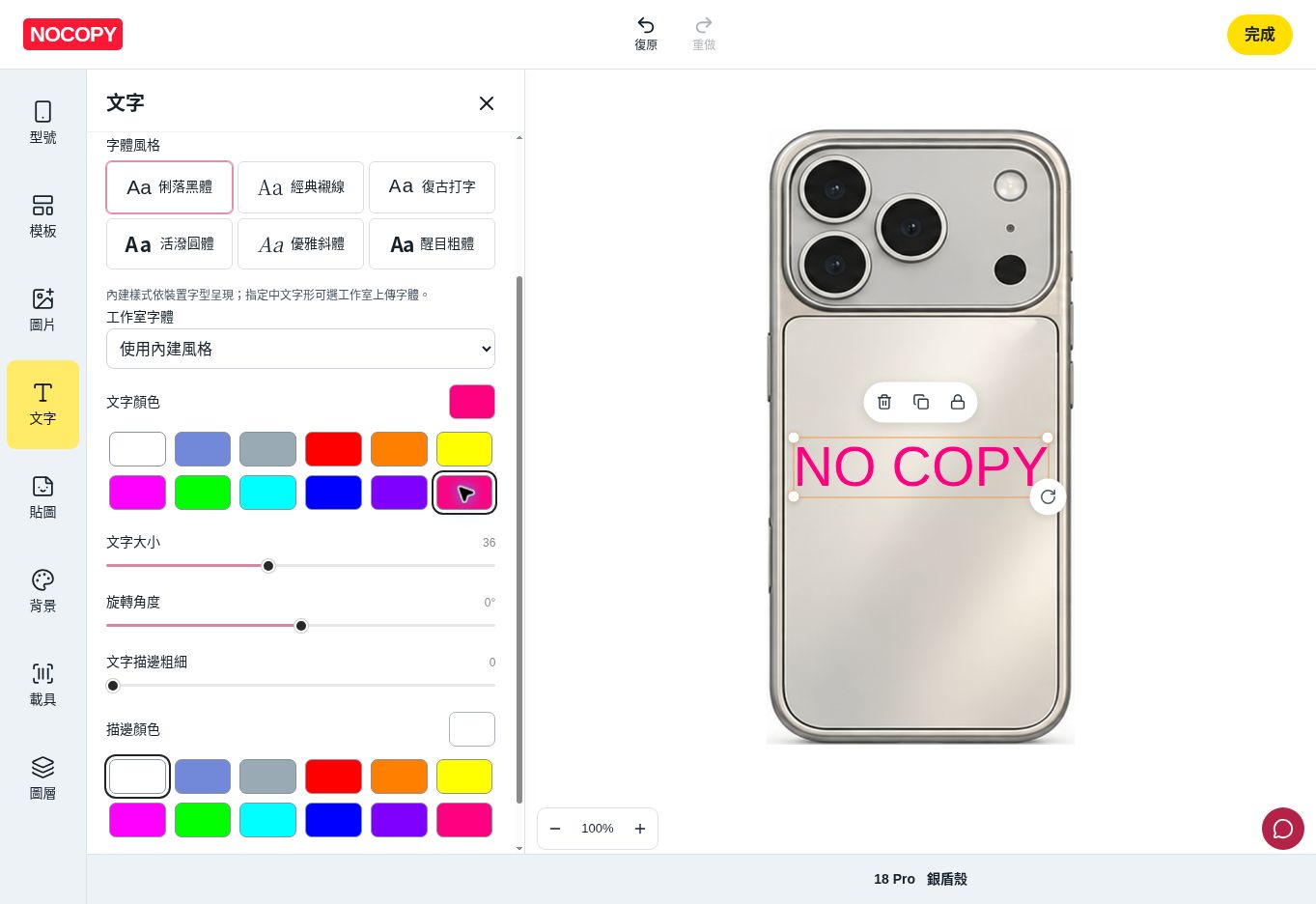
- 點「文字顏色」色塊設定自訂顏色,或選下方預設色。
- 調整「文字大小」滑桿,範圍為 5~80;這會改變文字圖層大小。
- 調整「旋轉角度」改方向,描邊粗細與顏色可另行設定。
- 用展示縮放檢查細節,再回到 100% 看整體是否清楚。
10
保留殼色或設定背景
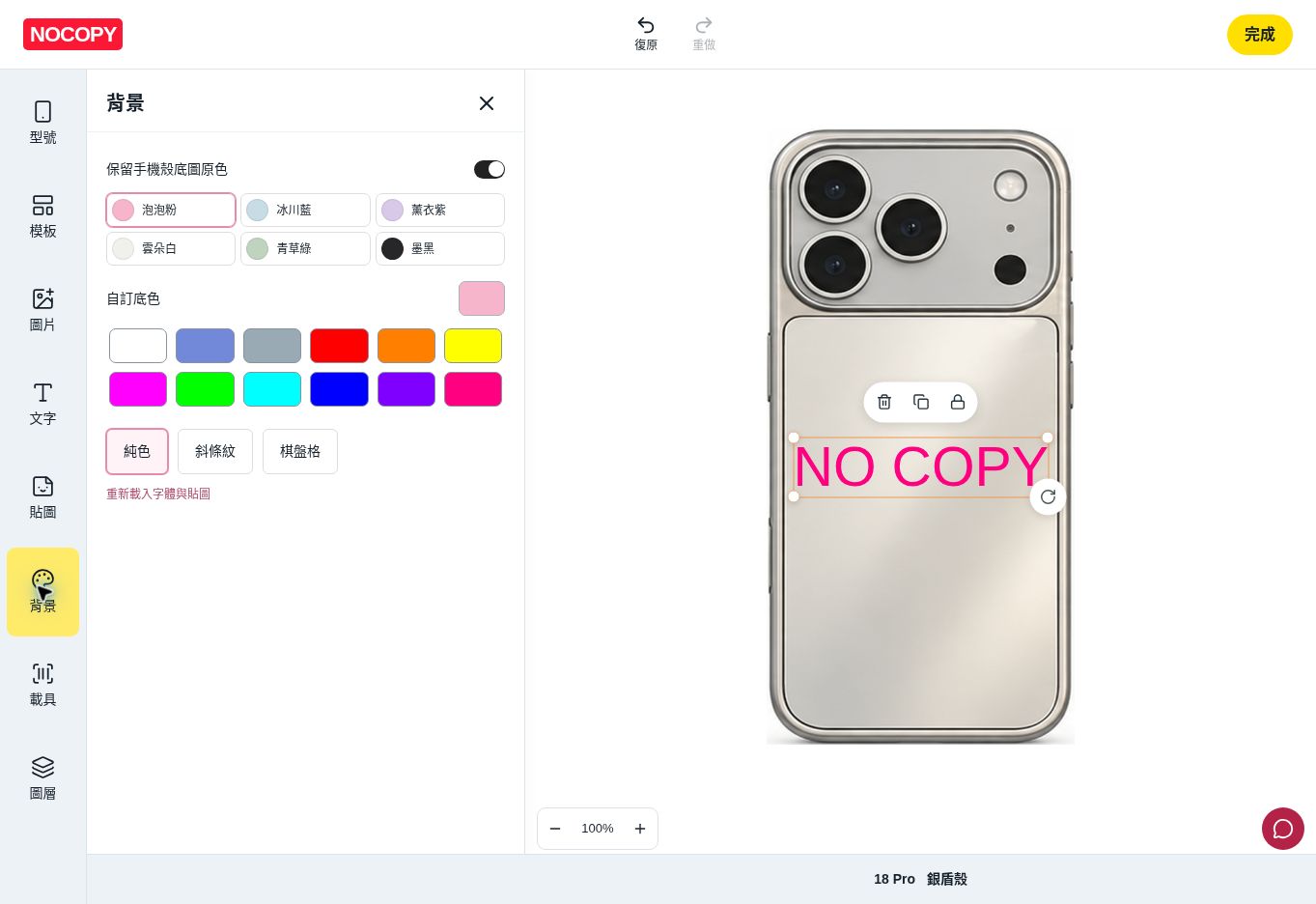
- 希望透出殼款原有底圖時,開啟「保留手機殼底圖原色」。
- 需要填色時,選既有色系、自訂底色或預設色。
- 選擇純色、斜條紋或棋盤格,查看整體效果。
- 關閉面板,檢查人物與文字是否被鏡頭、邊框覆蓋。
11
移動、複製、刪除與鎖定
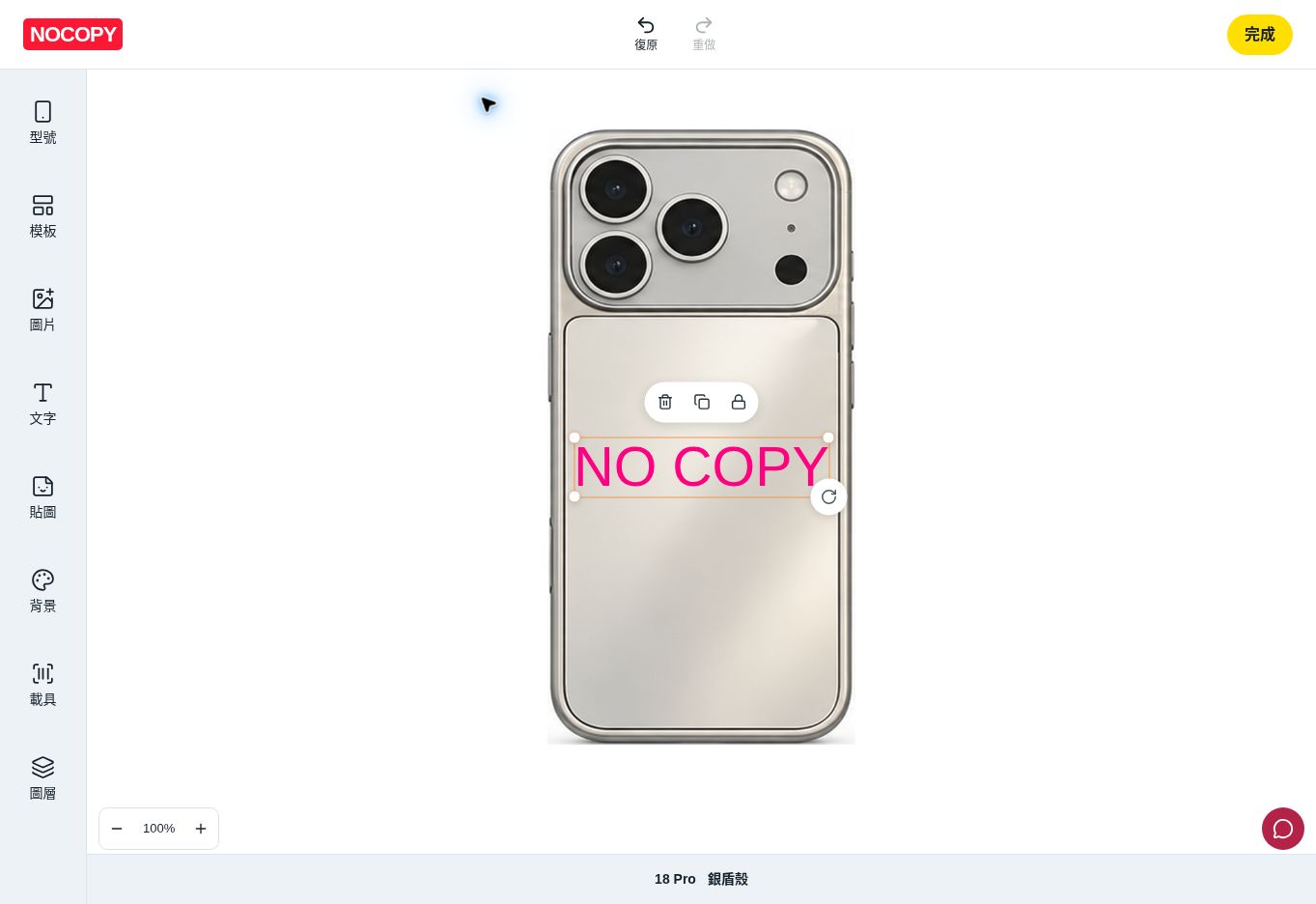
- 點選素材後,會出現選取框與浮動工具列。
- 工具列依序提供刪除、複製與鎖定/解鎖;複製會新增可獨立編輯的圖層。
- 拖曳素材移動位置;拖曳角落改大小,旋轉控制改角度。
- 排好位置後鎖定,避免誤拖;重新移動前先解鎖。
12
點空白處取消選取
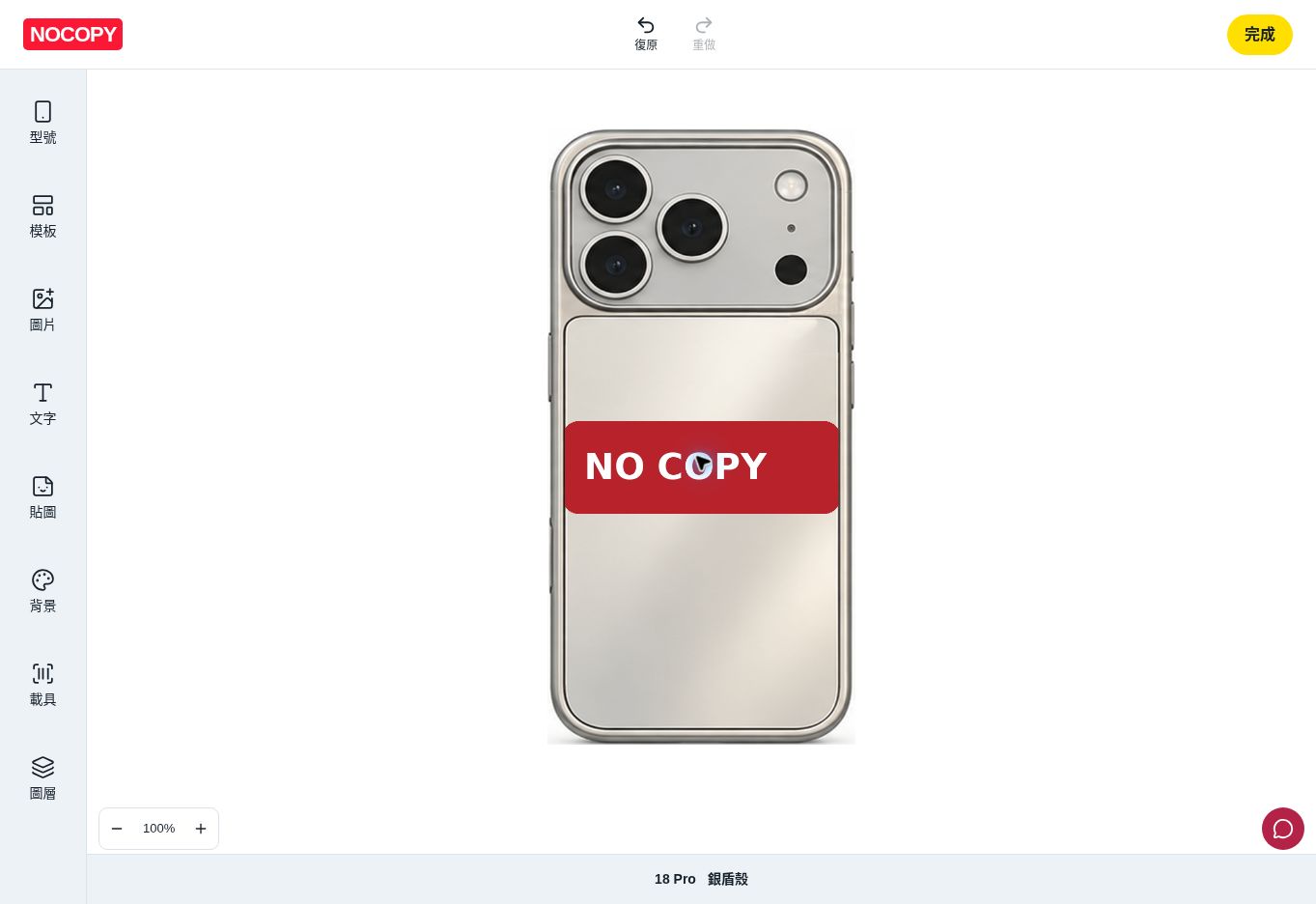
- 在畫稿展示區單擊沒有素材的空白處。
- 功能面板會關閉,圖層選取框與浮動工具列會收起。
- 素材仍保留在原位置;取消選取不會刪除設計。
- 要繼續修改,再點素材,或從「圖層」清單選取。
13
使用圖層清單與排序
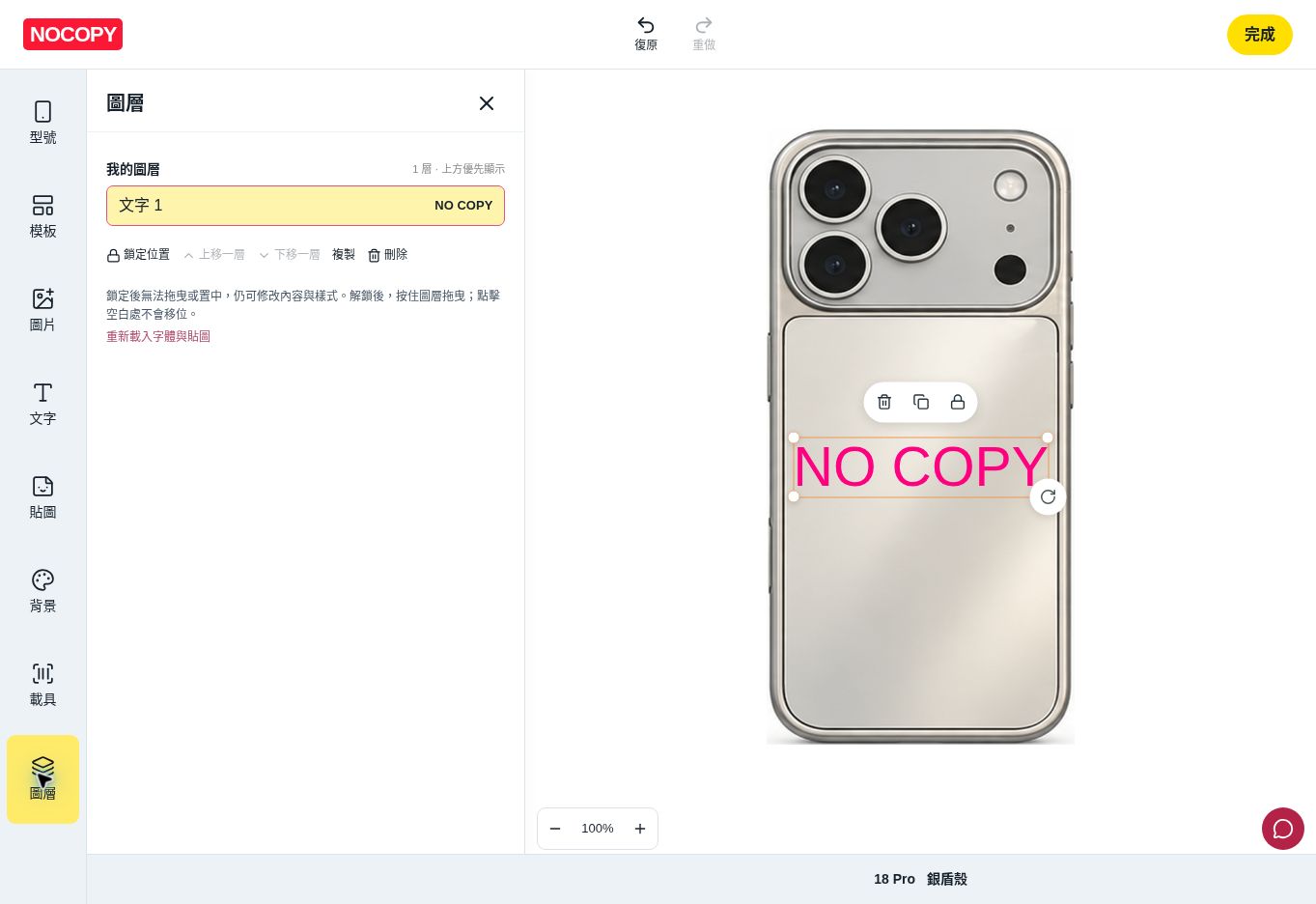
- 點「圖層」查看素材清單;清單上方的圖層優先顯示。
- 重疊或不容易點中的素材,直接點清單項目選取。
- 用「上移一層/下移一層」調整前後順序,再檢查遮擋。
- 可在此鎖定、複製或刪除選中的圖層。
14
加入貼圖
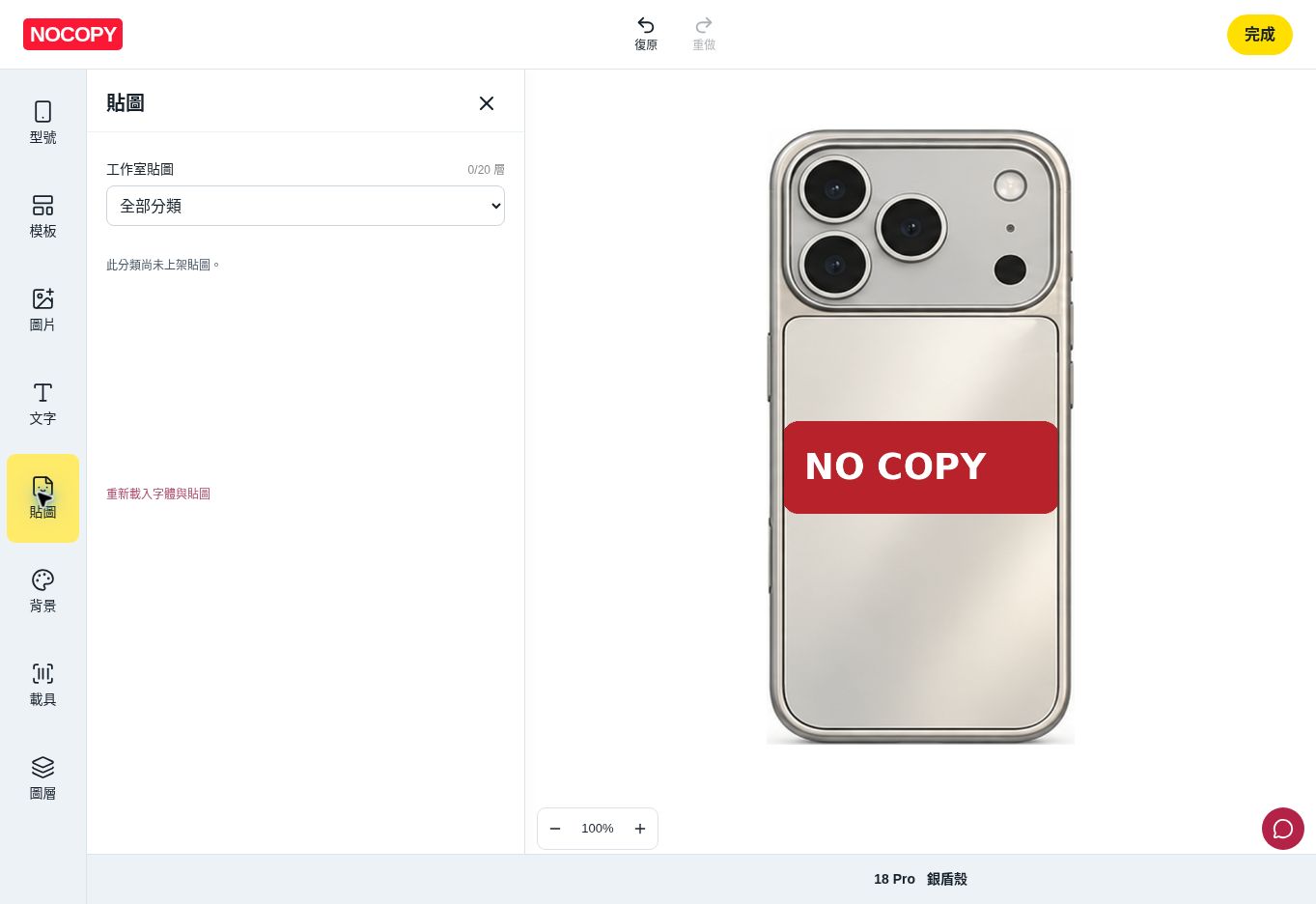
- 點「貼圖」,直接點選分類名稱按鈕切換類別。
- 貼圖每批載入 20 張,向下捲動或點「載入更多貼圖」瀏覽下一批;點貼圖即可加入設計,再調整位置、大小與旋轉。
- 若顯示「此分類尚未上架貼圖」,可改分類,或用自己的圖片設計。
- 素材互相遮擋時,用「圖層」清單選取與排序。
15
加入手機載具(選用)
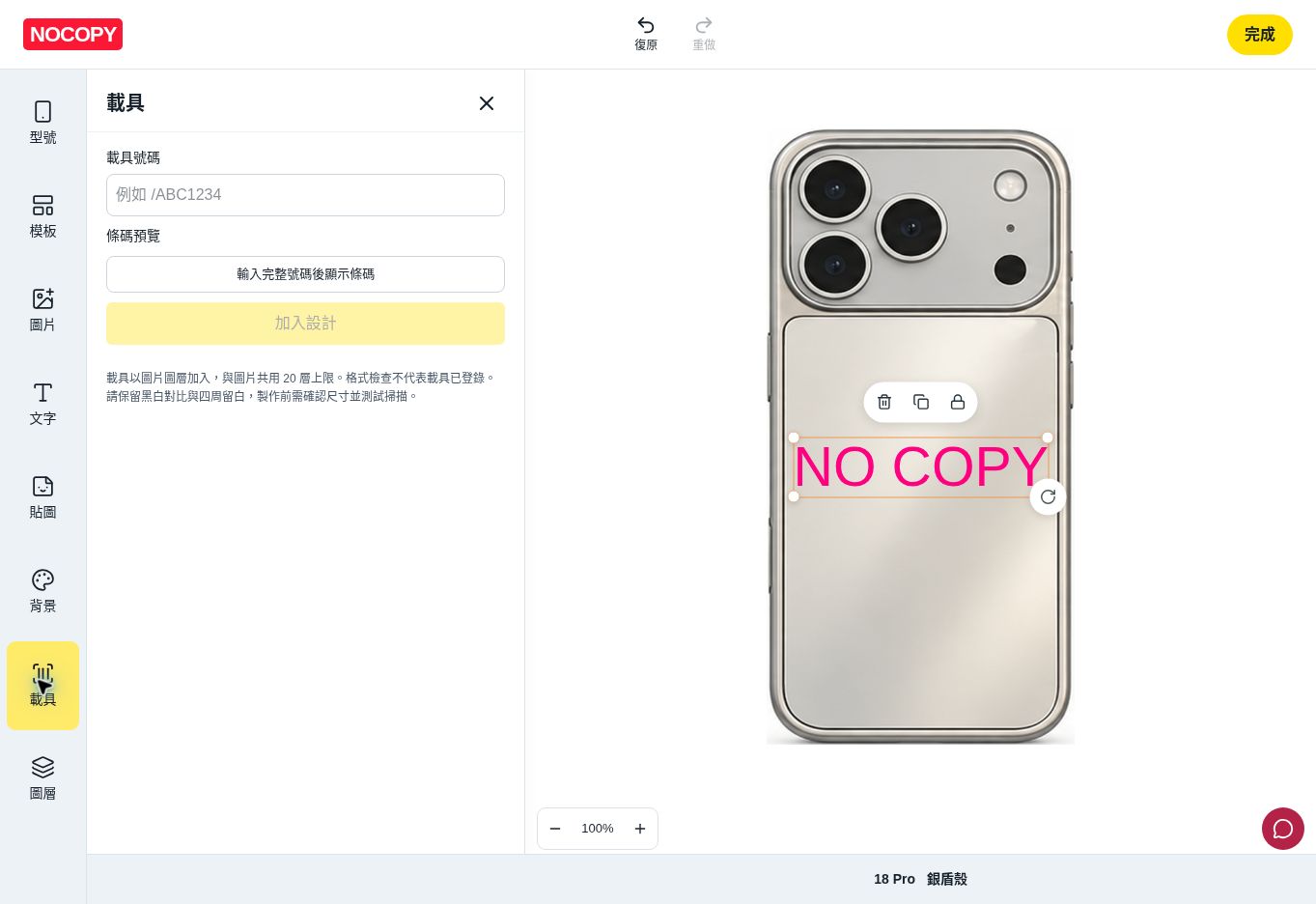
- 點「載具」,輸入以 / 開頭、共 8 碼的手機載具號碼。
- 輸入完整後核對號碼與條碼預覽,再點「加入設計」。
- 維持黑白對比及四周留白,避免過度縮小、旋轉或加描邊。
- 製作前請確認實際尺寸並測試掃描。
16
客服聊天:驗證、回覆與人工接手
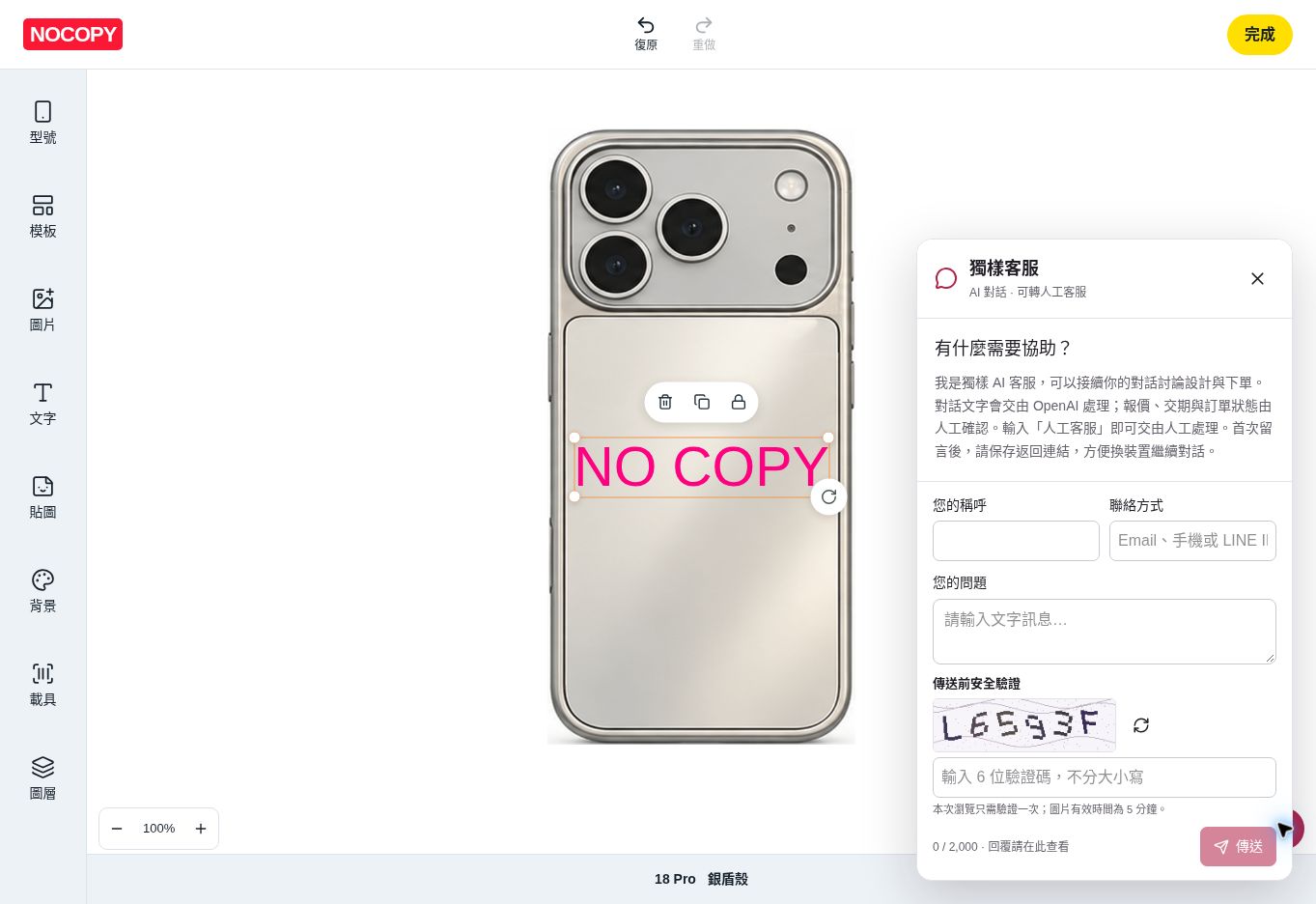
- 首頁點「聯絡客服」;設計頁點右下紅色聊天圖示,都可開啟聊天室。
- 填稱呼、聯絡方式與問題。可說明機型、排版需求;已有稿件時,向客服提供訂單編號。
- 首次傳送前,依畫面輸入 6 位安全驗證碼;驗證圖片有效 5 分鐘,可更換圖片。
- 按「傳送」後在聊天室查看回覆。本次瀏覽只需驗證一次,關閉瀏覽器後依畫面提示重新驗證。
- 需要人工確認時輸入「人工客服」。首次留言後保存返回連結,以便換裝置繼續對話。
17
檢查圖稿並提交
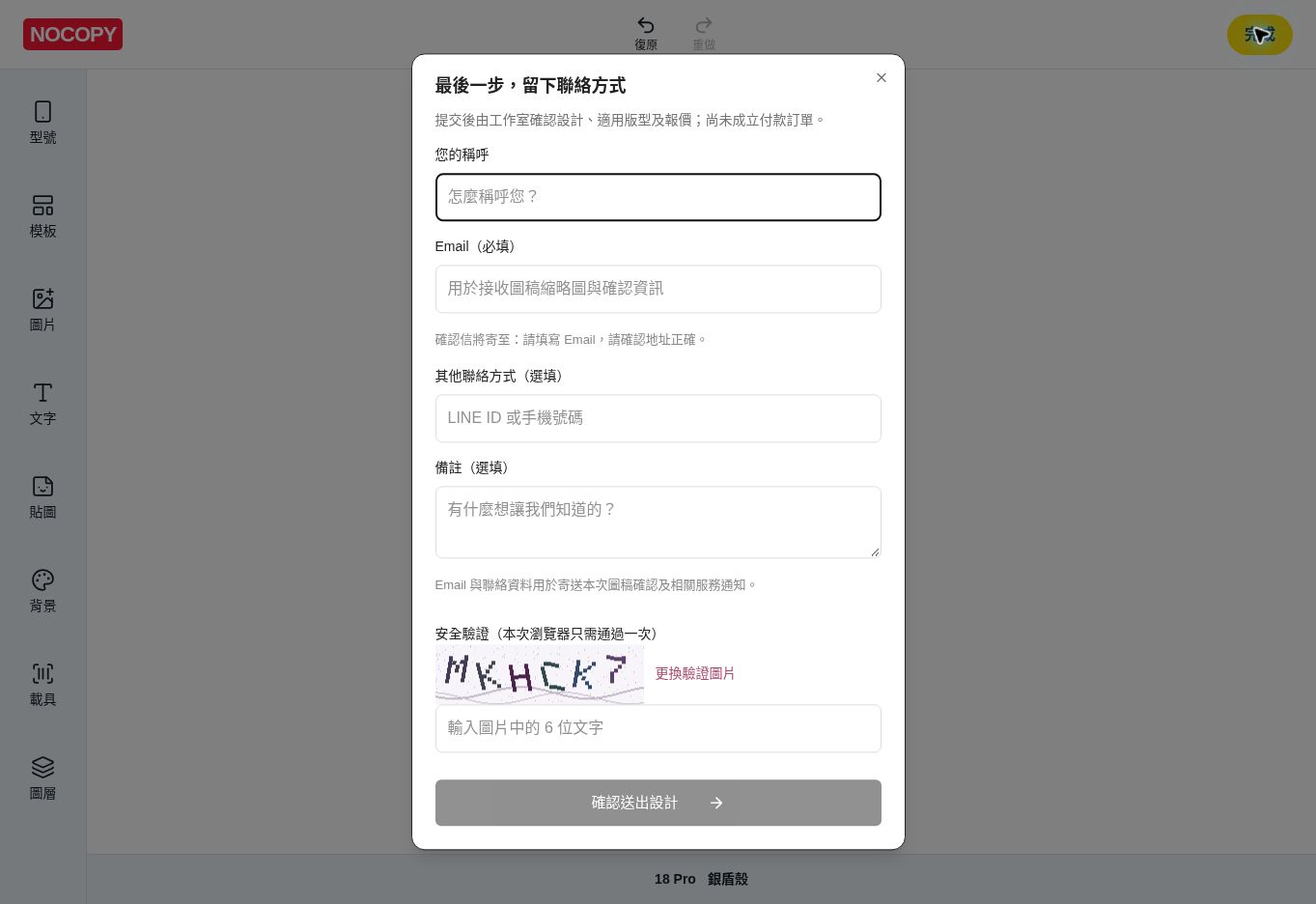
- 先核對機型、殼款、圖片邊界、文字及圖層順序;放大檢查細節,再回到 100% 看整體。
- 點「完成」,填寫稱呼與必填 Email;其他聯絡方式與備註為選填。
- 核對畫面「確認信將寄至」的信箱地址,避免拼錯或漏字。
- 依提示完成安全驗證,再點「確認送出設計」。含載具時核對號碼與相關確認事項。
- 等到提交成功,立即複製並保留訂單編號。
18
查詢、Email 縮略圖與下單
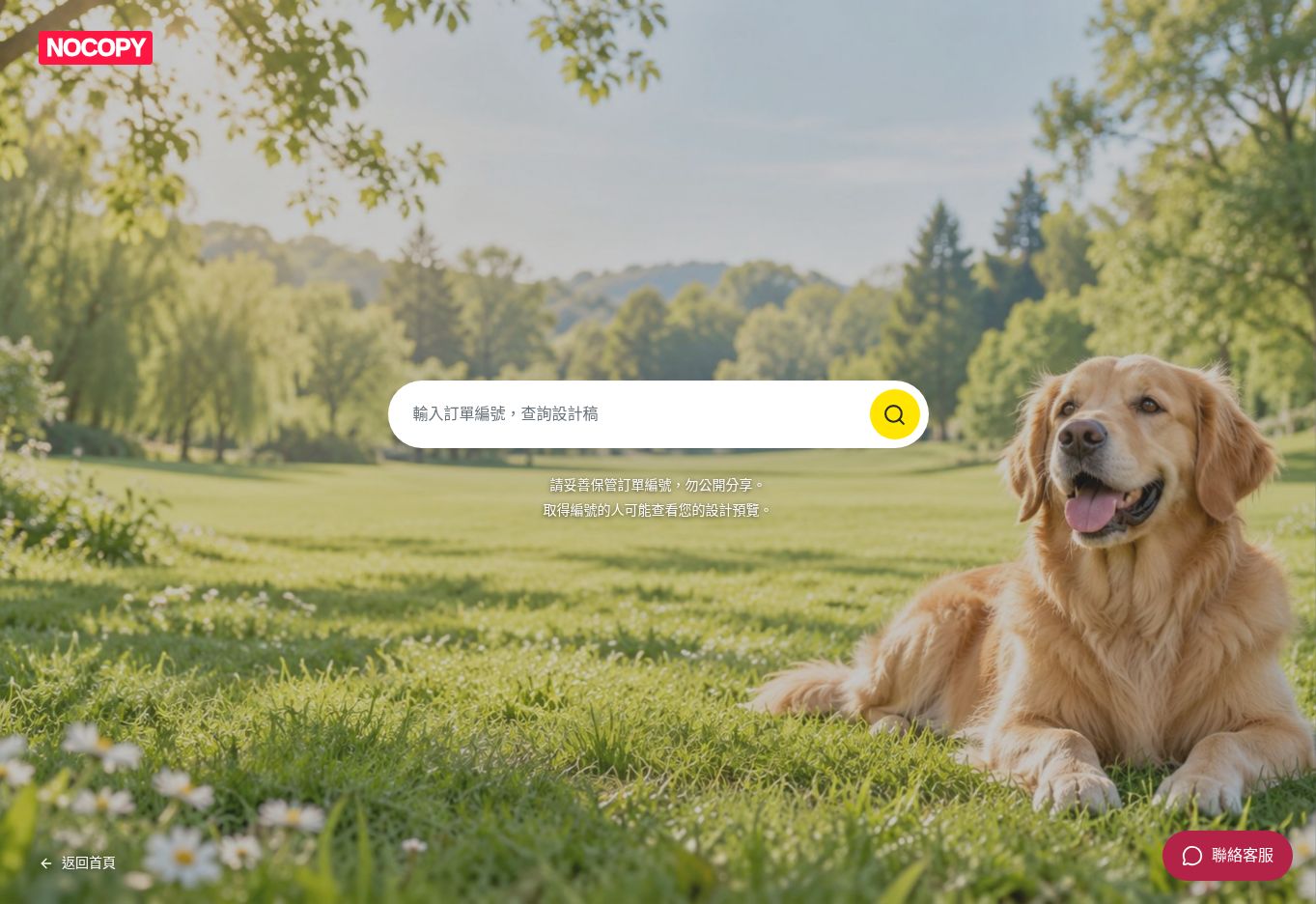
- 首頁進入「設計稿查詢」,輸入提交成功後取得的訂單編號。
- 核對設計預覽與資訊;需要修改時,聯絡客服提供編號與修改說明。
- Email 未收到時先看垃圾郵件;縮略圖不顯示時請聯絡客服核對,避免重複提交。
- 工作室確認圖稿、縮略圖與報價後,依客服提供的蝦皮連結下單並付款。